预览安装软件(word教程)1.QGIS 2.geoServer3.postGreSQL+PostGIS制作过程1.准备wms将wms显示在地图(单表方式)1.准备图层的shp,dbf等文件,保证文件在同一文件夹下。2.使用postGIS连接postgresql数据库。3.配置参数导入数据到数据库4.创建工作区5.创建数据存储(数据连接)6.创建图层(默认单表)7.预览图层8.url说明(重要)9.创建样式在图层中->选中目标图层->发布页面->勾选默认样式或其他样式。10.使用arcGIS for js添加到网页上2.给wms添加监听(伪wms)1.使用QGIS将多个网格(面)合并一个面,并使用QGIS导出geojson2.使用arcGIS for js添加geojson3.给geojson图层添加监听3.将wms转换成图片提高播放性能1.使用java httpClient库编写获取图片的脚本2.使用arcGIS for js 添加图片4.准备wms将wms显示在地图(SQL方式)QGIS基本使用1.导入图层数据(geojson,shp等格式)2.合并图层(图层 与 图层的操作)3.导出图层(转换格式,修改坐标)4.某一图层修改元素(图层之中的元素操作)如:将多个面合成一个面5.可视化修改样式,导出sld文件。避免geoserver编写sld 配置代码。其他常见问题1.解决wms样式 或者 新图层重新渲染图层 原wms立马消失的问题2.快速生成大量的分级渲染的样式文件关于
预览

安装软件(word教程)
1.QGIS
QGIS:主要用于 查看,编辑,导出shp文件;geoJson等文件。并且可转换坐标系。编辑sld样式模板文件(在geoServer中需要使用)。
2.geoServer
geoSverver:主要用于 发布wms,将wms转换成图片,下载geoJson等。数据来源可使用postGreSQL数据库。
3.postGreSQL+PostGIS
PostGIS:将shp文件(地理数据存入数据库)。
制作过程
1.准备wms将wms显示在地图(单表方式)
1.准备图层的shp,dbf等文件,保证文件在同一文件夹下。
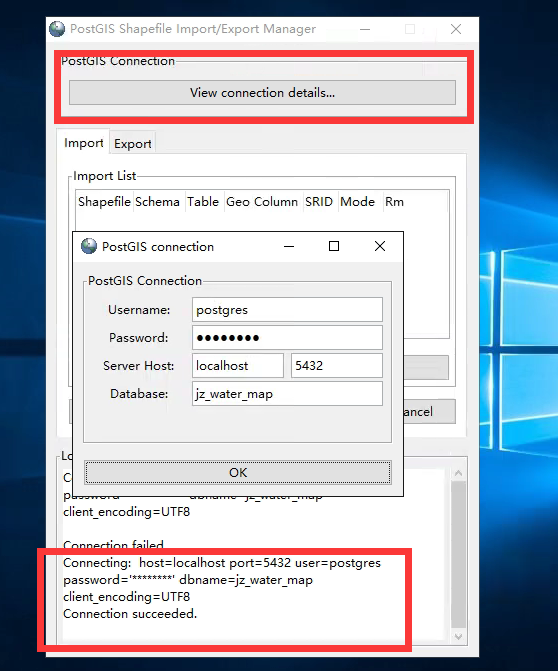
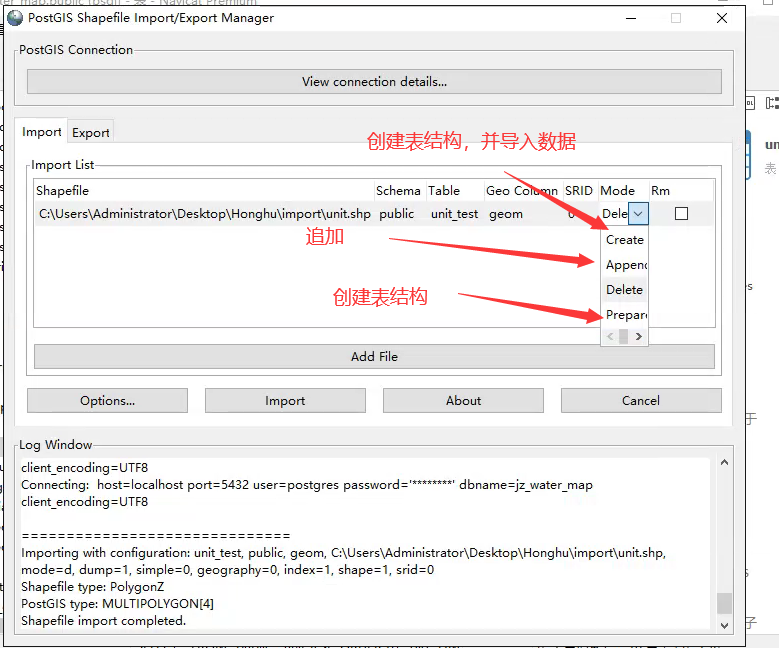
2.使用postGIS连接postgresql数据库。
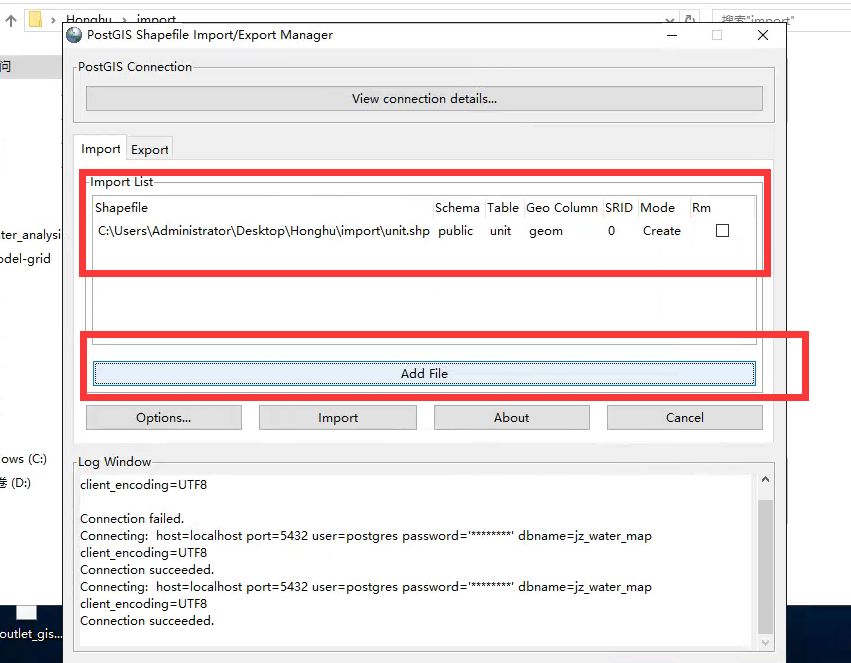
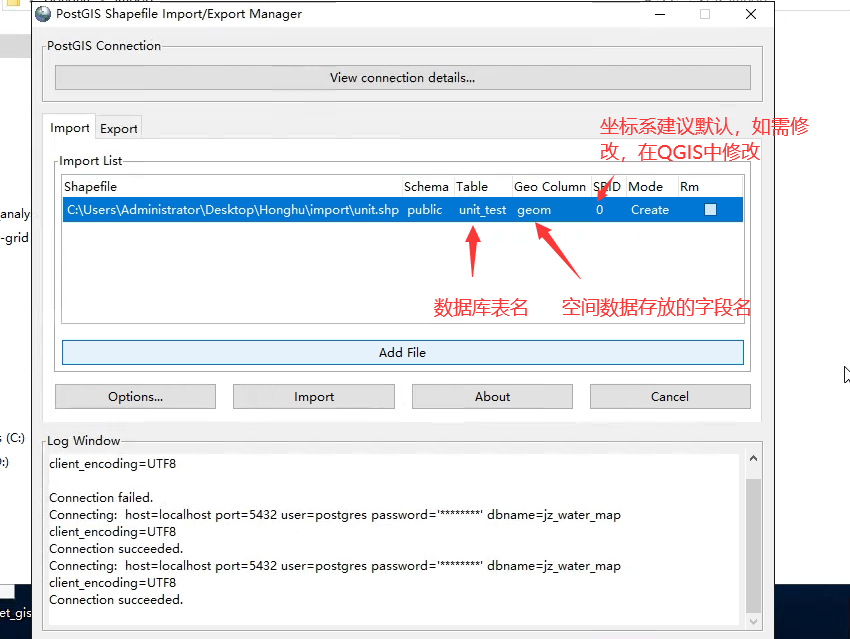
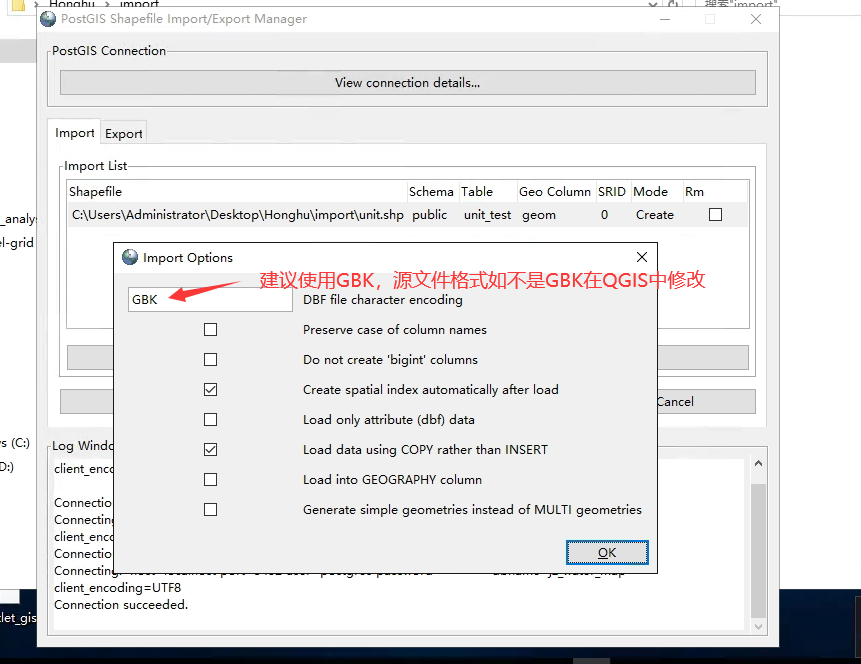
3.配置参数导入数据到数据库
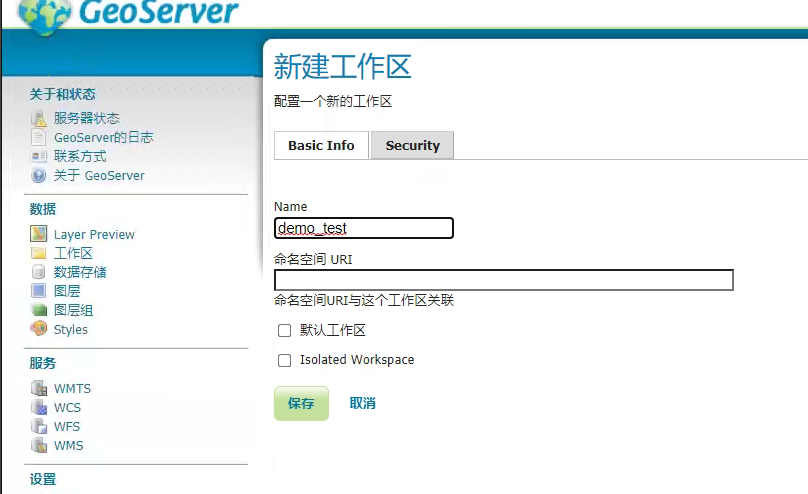
4.创建工作区
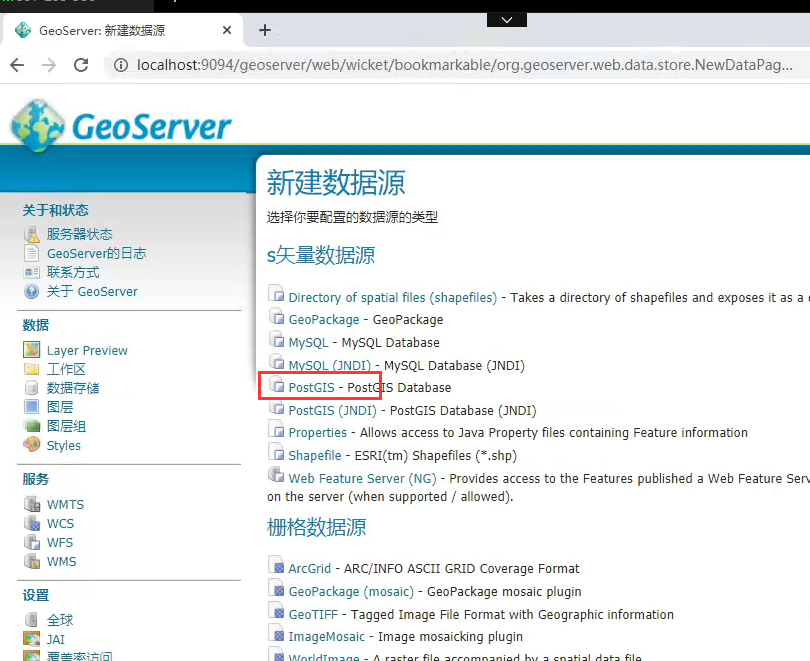
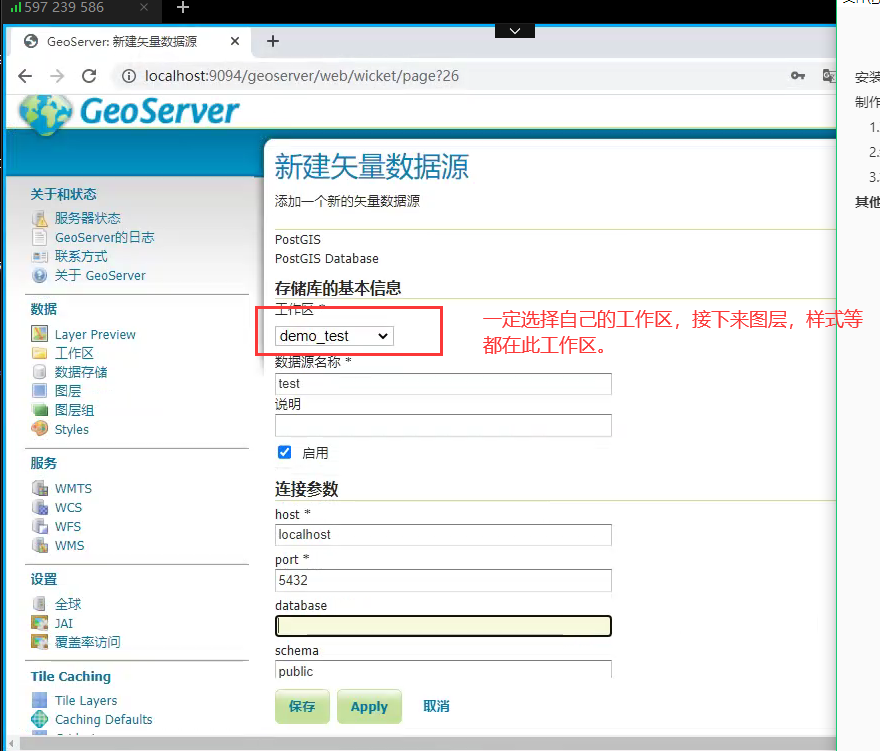
5.创建数据存储(数据连接)
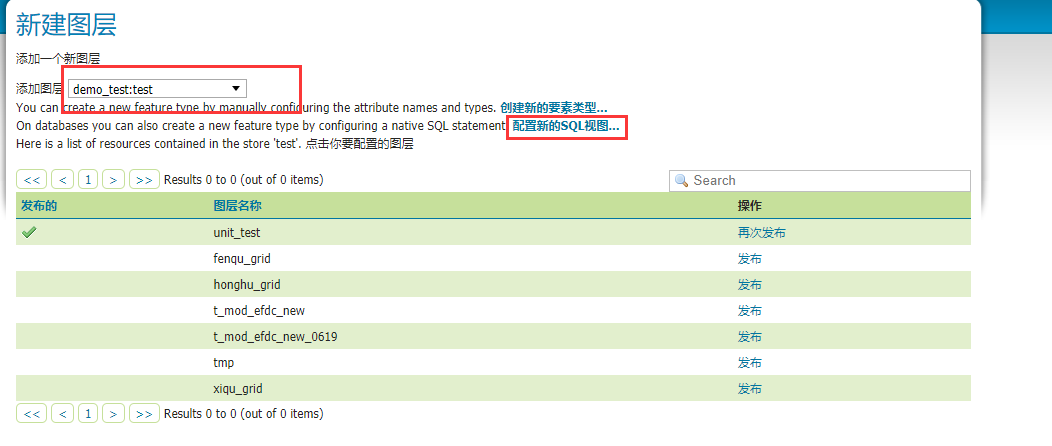
6.创建图层(默认单表)
.png)
这里是默认单表数据发布。如需要自定义SQL此文档4.准备wms将wms显示在地图(SQL方式)
1.png)
7.预览图层
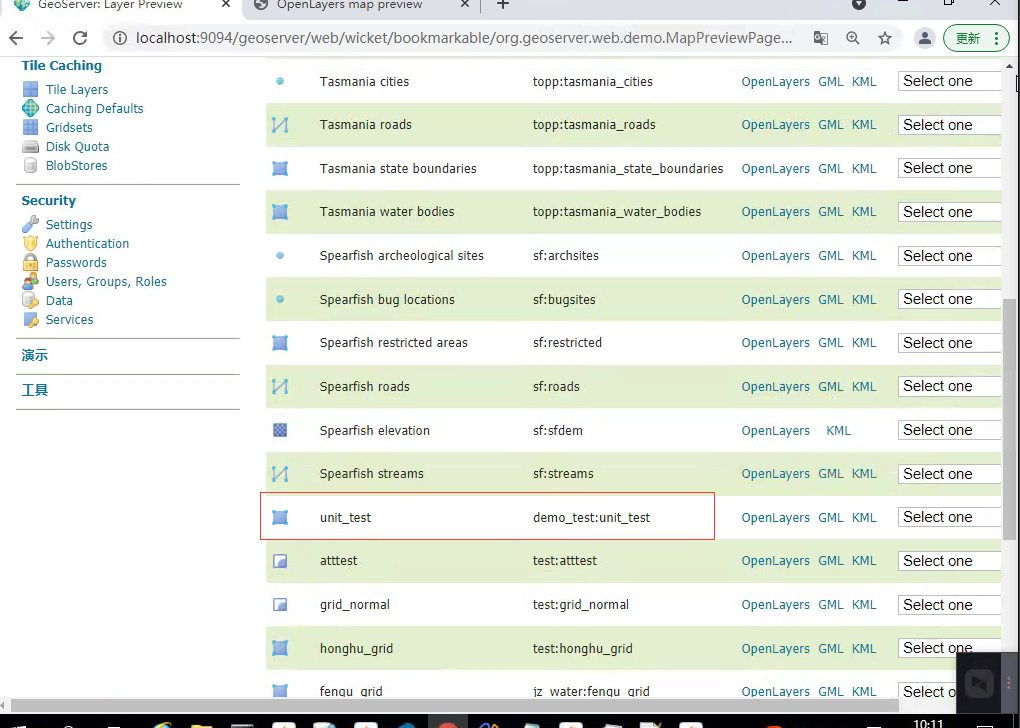
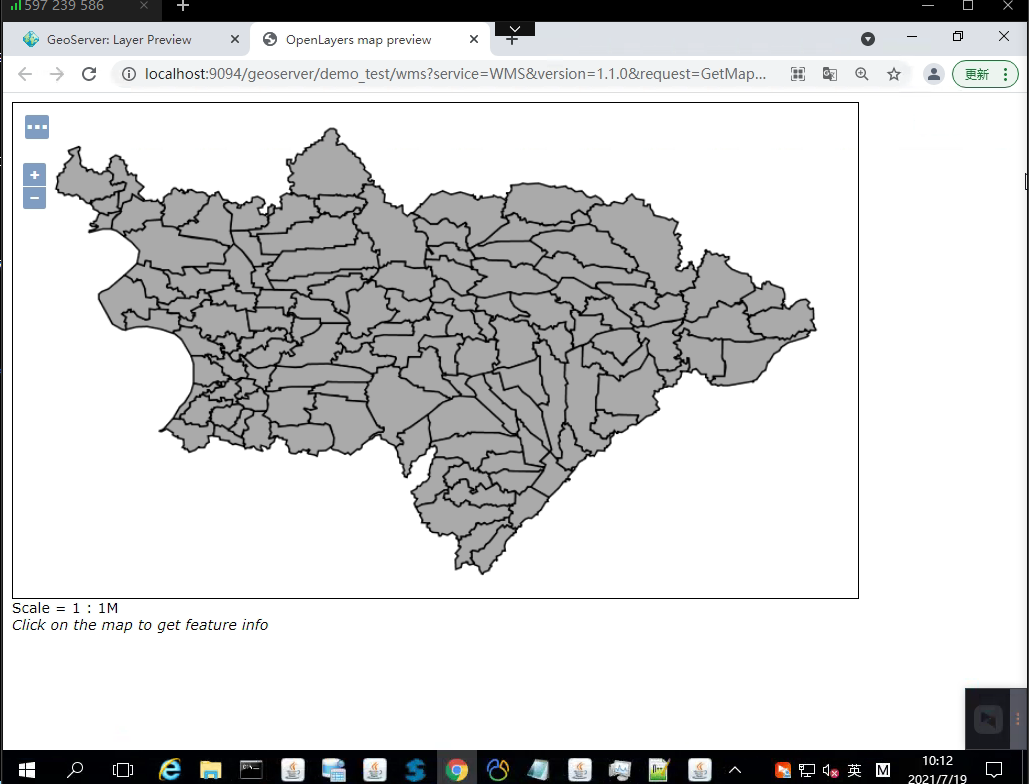
8.url说明(重要)
xhttp://localhost:9094/geoserver/demo_test/wms?service=WMS&version=1.1.0&request=GetMap&layers=demo_test:unit_test&bbox=112.07715606689453,29.455129623413086,113.97227478027344,30.566308975219727&width=768&height=450&srs=EPSG:404000&styles=&format=application/openlayers其中layers规则是:工作区:图层名1,工作区:图层名2styles=样式名如果是自定义SQL的图层需要传入参数。列如:在url后加&VIEWPARAMS=pollute:TP;time:2021-01-01
9.创建样式
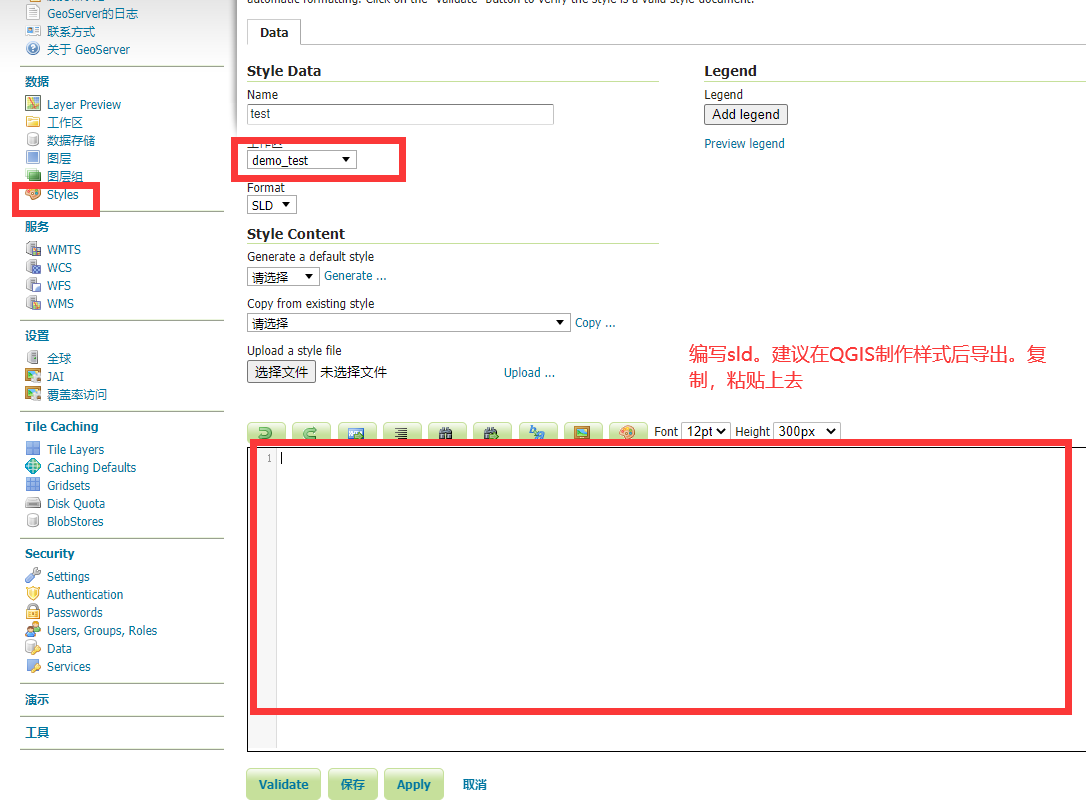
在图层中->选中目标图层->发布页面->勾选默认样式或其他样式。
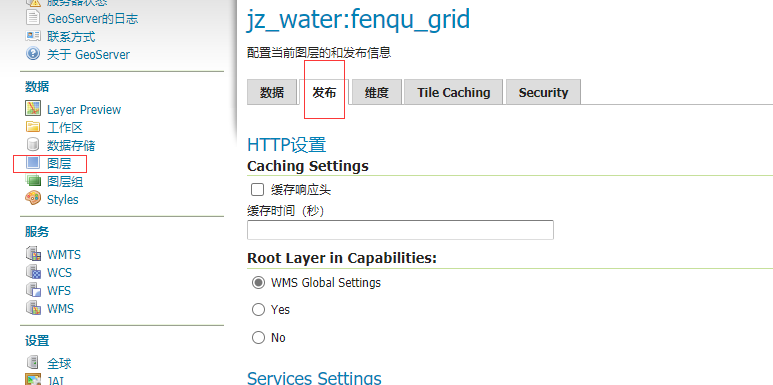
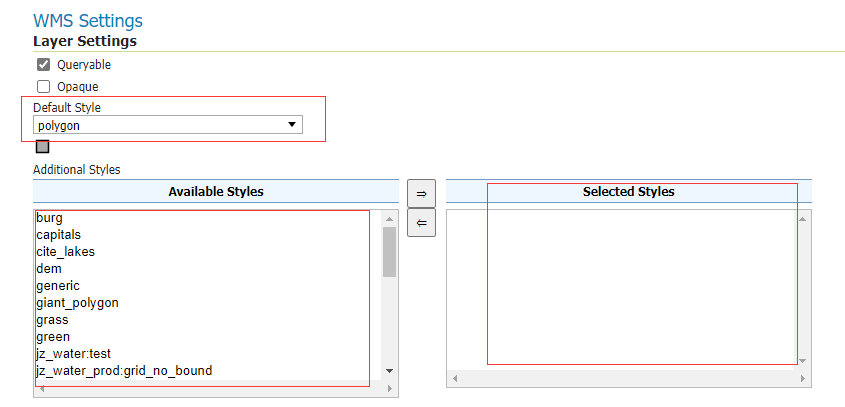
10.使用arcGIS for js添加到网页上
xxxxxxxxxx //网格的wms配置 var gridWms={ url: "/geoserver/jz_water_prod/wms", //可多个图层叠加显示,图层名:工作区:图层名 visibleLayers: ["jz_water_prod:grid_efdc_hh", "jz_water_prod:grid_efdc_zgq", "jz_water_prod:grid_efdc_zgxgq"], //每个layer都要对应样式 styles: ["jz_water_prod:grid_no_bound", "jz_water_prod:grid_no_bound", "jz_water_prod:grid_no_bound"], clickUrl: "/geoserver/jz_water_prod/ows?service=WFS&version=1.0.0&request=GetFeature&typeName="+"jz_water_prod:grid_efdc_hh,jz_water_prod:grid_efdc_zgq,jz_water_prod:grid_efdc_zgxgq"+"&maxFeatures=50&outputFormat=application/json&cql_filter=", boundUrl: "/geoserver/jz_water_prod/ows?service=WFS&version=1.0.0&request=GetFeature&typeName=jz_water_prod%3Agrid_bound&maxFeatures=50&outputFormat=application%2Fjson" };addWmsLayer(gridWms.url,{ "id": "gridWms", "visibleLayers": gridWms.visibleLayers, "customLayerParameters": { "VIEWPARAMS": "pollute:"+currentPollute+";resultTime:"+currentTime, "styles": gridWms.styles } },function(){ $("#map_gridWms").css("z-index",100); },null);
2.给wms添加监听(伪wms)
1.使用QGIS将多个网格(面)合并一个面,并使用QGIS导出geojson
2.使用arcGIS for js添加geojson
xxxxxxxxxx //添加网格的范围图层 --方便点击监听 $.ajax({ url: gridWms.boundUrl, async: false, success: function(result) { try{ var symbol = {//符号信息 "type": "esriSFS",//符号类型,此处为esri简单填充符号 "style": "esriSFSSolid",//符号样式 "color": [143,143,143, 100],//符号颜色 "outline": {//边线信息 "type": "esriSLS",//边线类型 "style": "esriSLSSolid",//边线样式 "color": [200,200,200, 255],//边线颜色 "width": 1//边线线宽 } }; addGeoJson("grid", result, symbol,true);//添加GeoJson,第一个参数是图层名称,第二个参数是json文件,第三个参数是符号 }catch(e){ console.warn("添加网格的边界错误"); } }, error: function(msg){ alert("网格错误"); }});3.给geojson图层添加监听
xxxxxxxxxx registerFunction("grid",{ "click": function(event){ $.ajax({ //这里是使用了cql的函数,cql还可以筛选属性,甚至使用 like 关键字可参考sql url: gridWms.clickUrl+"INTERSECTS(geom, SRID=3857;POINT ("+event.mapPoint.x+" "+event.mapPoint.y+"))", async: false, success: function(result) { try{ //对于结果可以在geoServer图层中配置返回的那些字段。 if(result.features.length>0){ setMapCenterPoint(event.mapPoint.x, event.mapPoint.y,14,event.mapPoint.spatialReference.wkid); var t=result.features[0].properties; var t1=layerInfo.honghuGrid; addInfoWindowToMap(event,{title:t.name+t1.title, url:t1.url+"?uniGridId="+t.unigridid+"&pollute="+t1.pollute+"&modelTime="+modelTime},"yes") } }catch(e){ console.log("网格点击错误"); } }, error: function(msg) { alert("grid点击错误"); } }); } });
3.将wms转换成图片提高播放性能
1.使用java httpClient库编写获取图片的脚本
xxxxxxxxxx/** * 文件下载,这里只给出文件下载的代码。具体业务自己定义,(图片量大建议使用多线程下载) 参考url:/geoserver/jz_water_prod/wms?service=WMS&version=1.1.0&request=GetMap&layers=jz_water_prod%3Agrid_efdc_zgxgq&bbox=112.22954033953135%2C29.946687506277843%2C112.9286166675758%2C30.394505789912866&width=2304&height=1473&srs=EPSG%3A4326&styles=grid_no_bound&format=image%2Fpng%3B%20mode=8bit&TRANSPARENT=true */ public boolean downIng(String url,String filepath){ HttpClient client = null; InputStream is = null; FileOutputStream fileout = null; try { client = HttpClients.createDefault(); HttpGet httpget = new HttpGet(url); HttpResponse response = client.execute(httpget); HttpEntity entity = response.getEntity(); is = entity.getContent(); File file = new File(filepath); if(!file.exists()){ file.createNewFile(); }else{ file.delete(); file.createNewFile(); } fileout = new FileOutputStream(file); /** * 根据实际运行效果 设置缓冲区大小 */ byte[] buffer = new byte[1024]; int ch = 0; while ((ch = is.read(buffer)) != -1) { fileout.write(buffer, 0, ch); } } catch (Exception e) { log.error("图片下载错误{}",e); return false; }finally { try { if(is != null){ is.close(); } if(is != null){ fileout.flush(); } if(is != null){ fileout.close(); } if(is != null){ ((CloseableHttpClient) client).close(); } } catch (IOException e) { log.error("关闭流错误",e); return false; } } return true; }2.使用arcGIS for js 添加图片
xxxxxxxxxx//给地图添加图片。其中的经纬度,建议使用geoServer中计算出来的经纬度或者使用预览图层的url中默认的hbox字段 window.addImageLayer("image1", "/modelImage/hh_images/"+tPollute+"/"+fileName+".png", 113.22110453384296,29.73790011743104,113.47897545993501, 29.96626061090963, 4326, 1);//添加缓存,,使用代码加载后续图片,使浏览器缓存后面播放的图片(注:要开启浏览器的缓存否则)。 var tmpImage = new Image();tmpDate.setHours(tmpDate.getHours() + 12); tmpImage.src = "/modelImage/hh_images/"+tPollute+"/"+dateTimeToString(tmpDate).substring(0,13)+".png"; 4.准备wms将wms显示在地图(SQL方式)
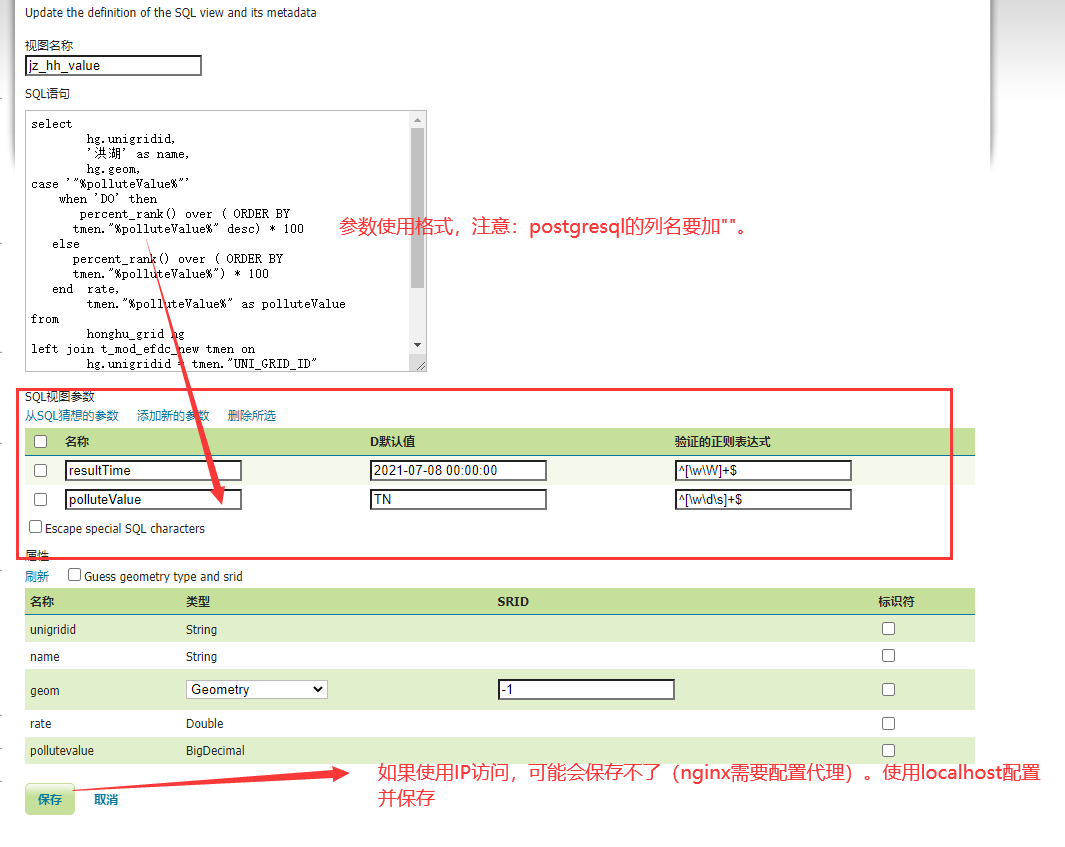
QGIS基本使用
1.导入图层数据(geojson,shp等格式)
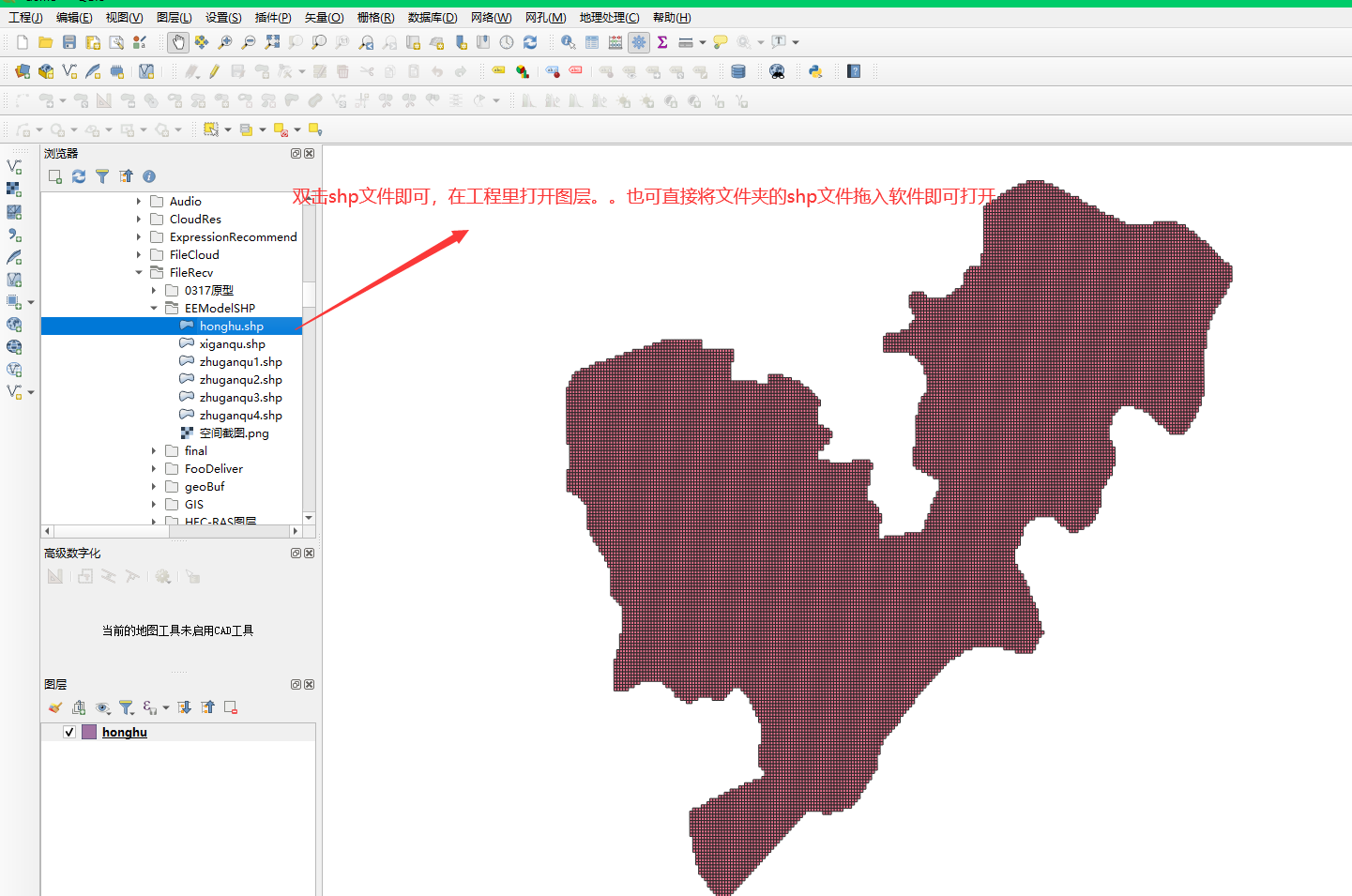
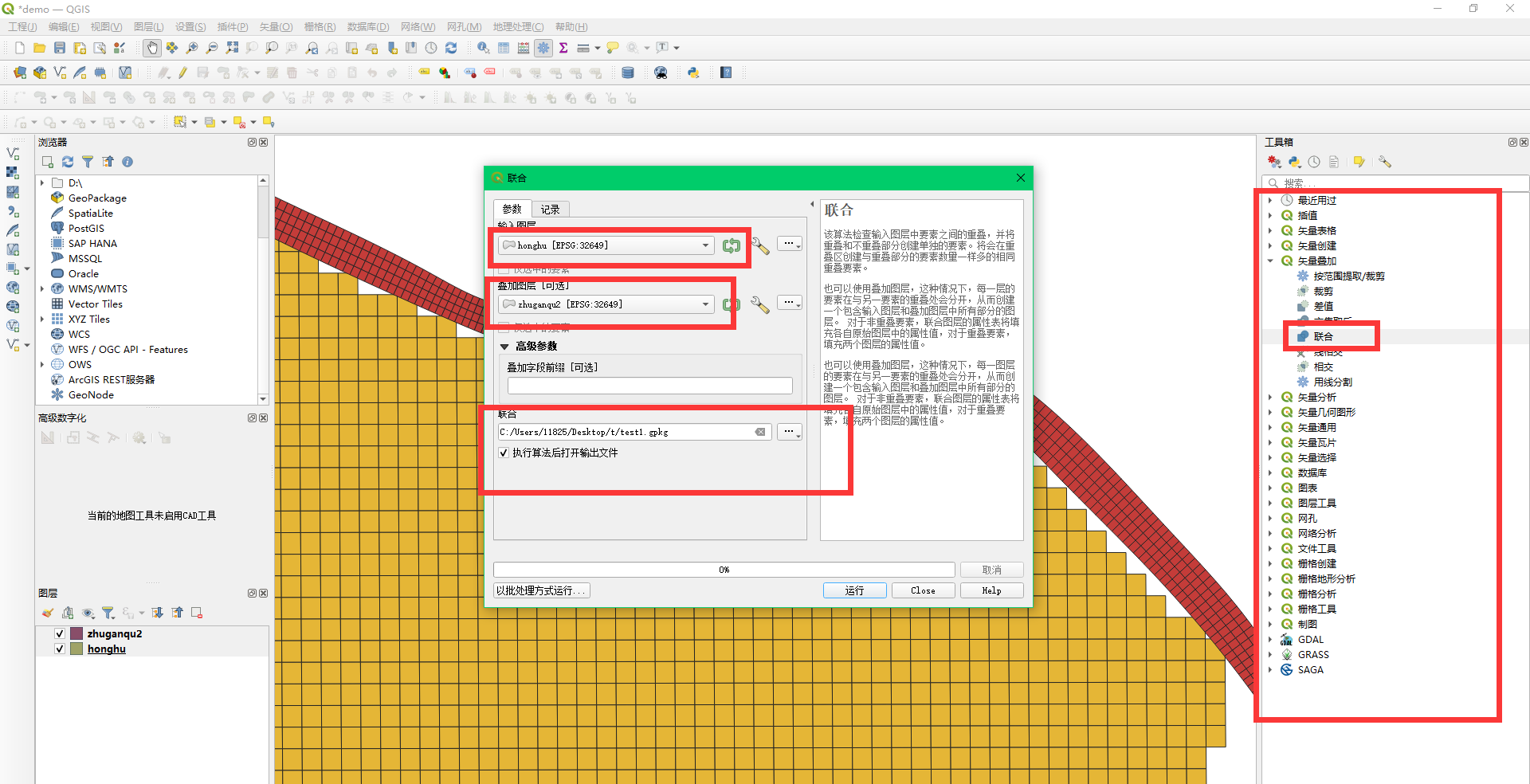
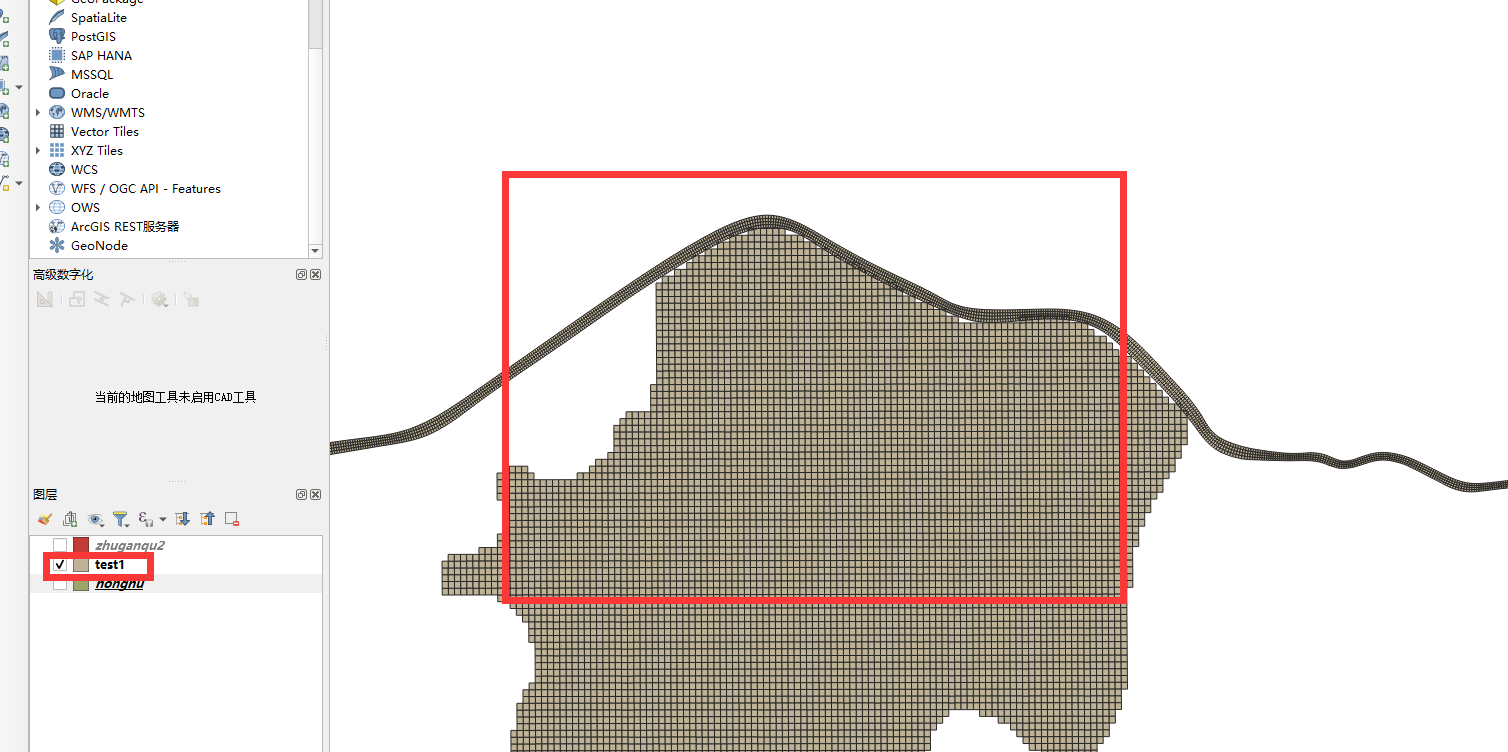
2.合并图层(图层 与 图层的操作)
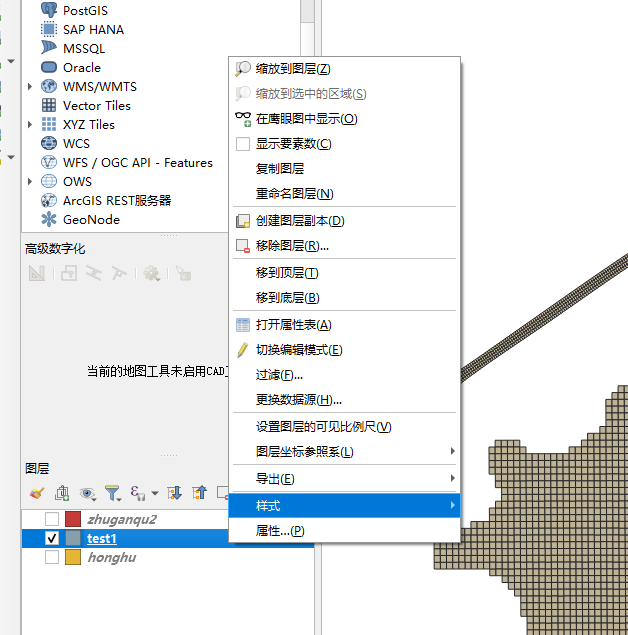
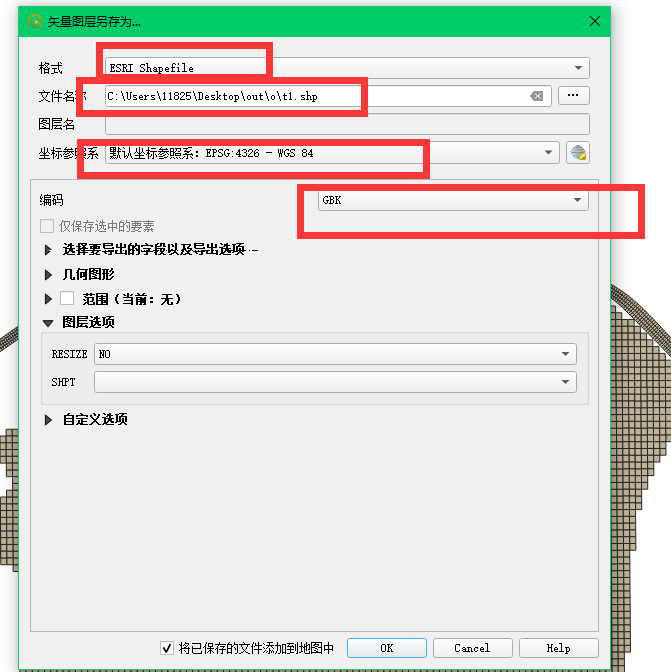
3.导出图层(转换格式,修改坐标)
4.某一图层修改元素(图层之中的元素操作)如:将多个面合成一个面
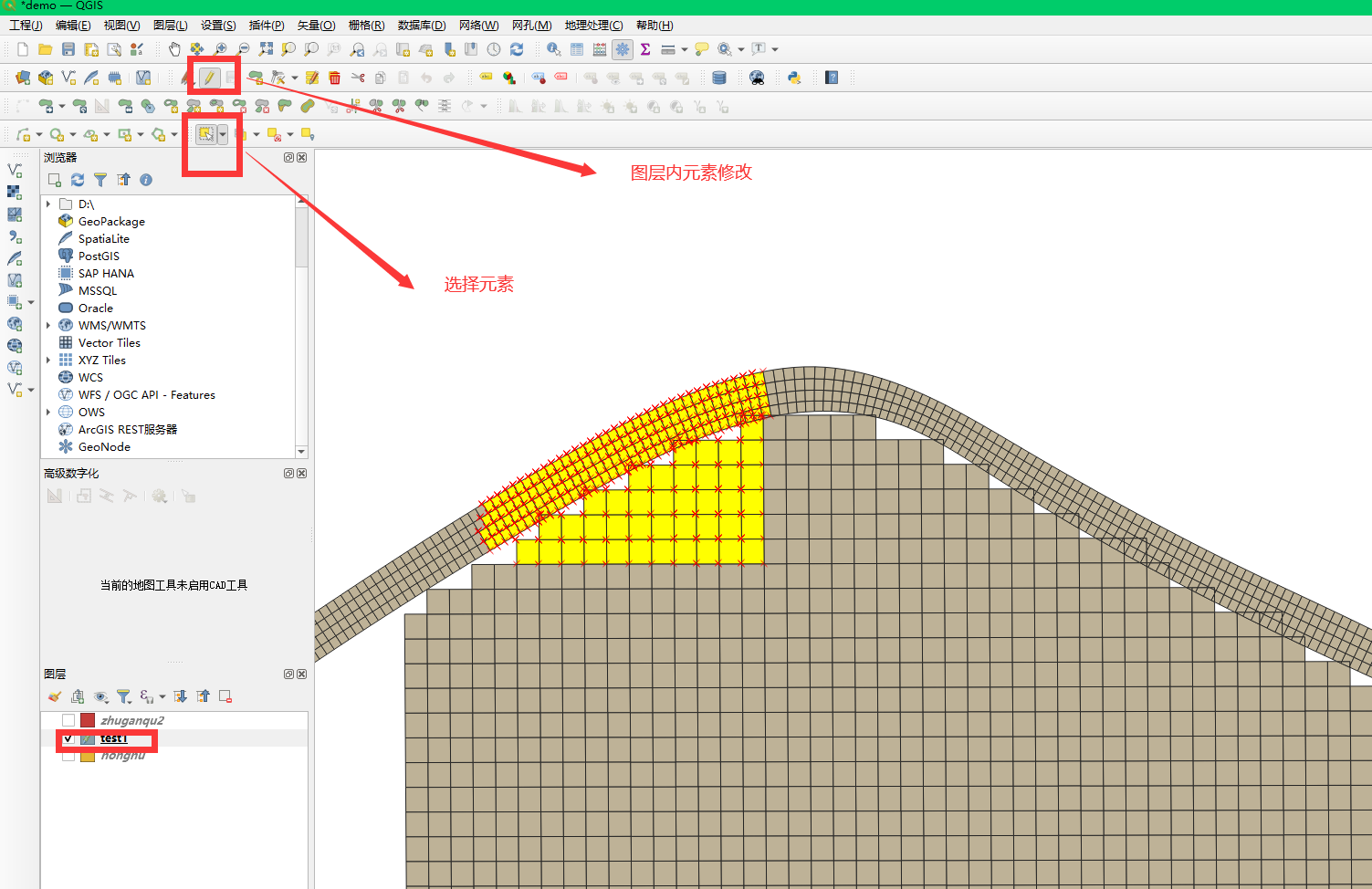
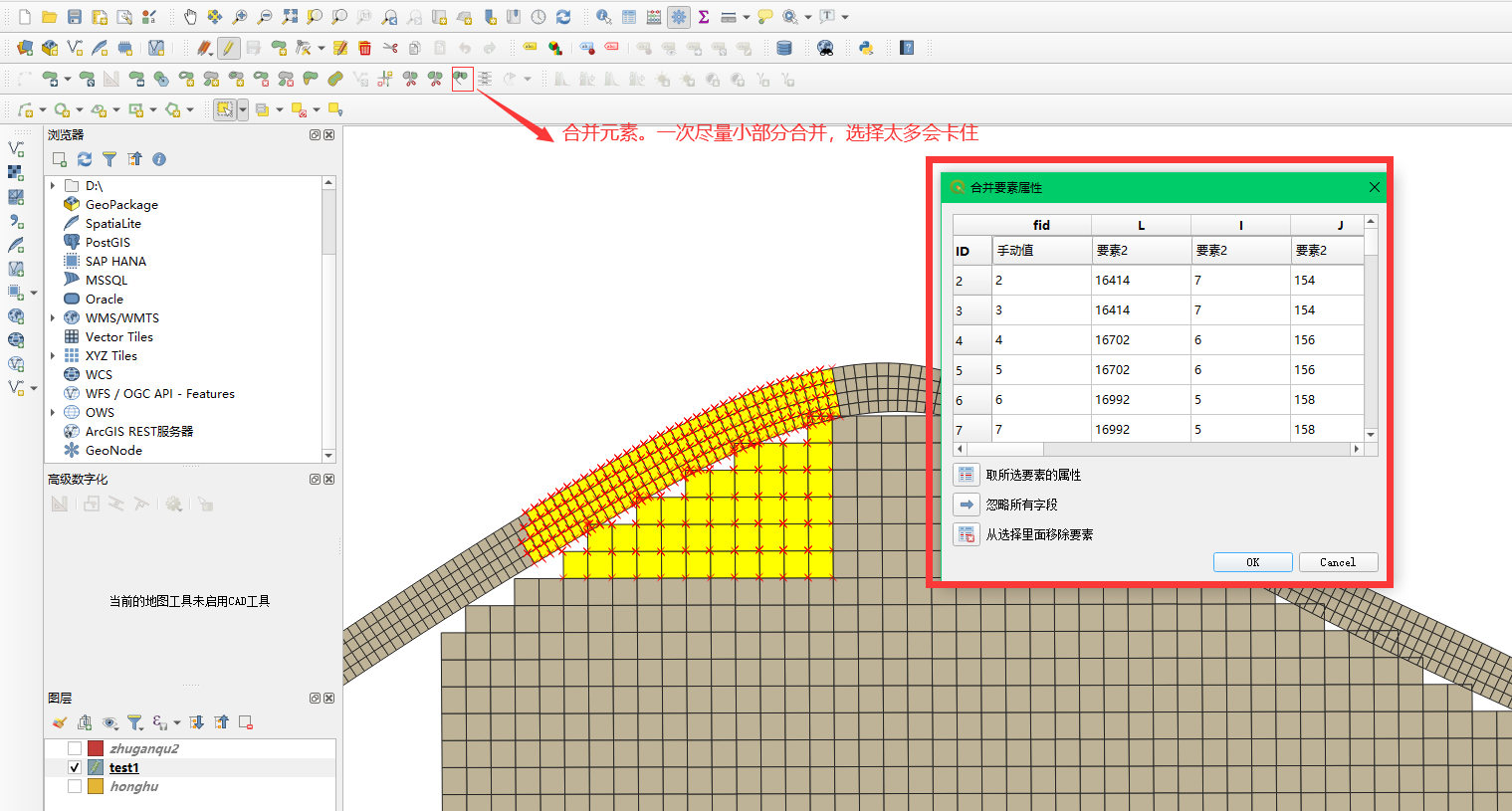
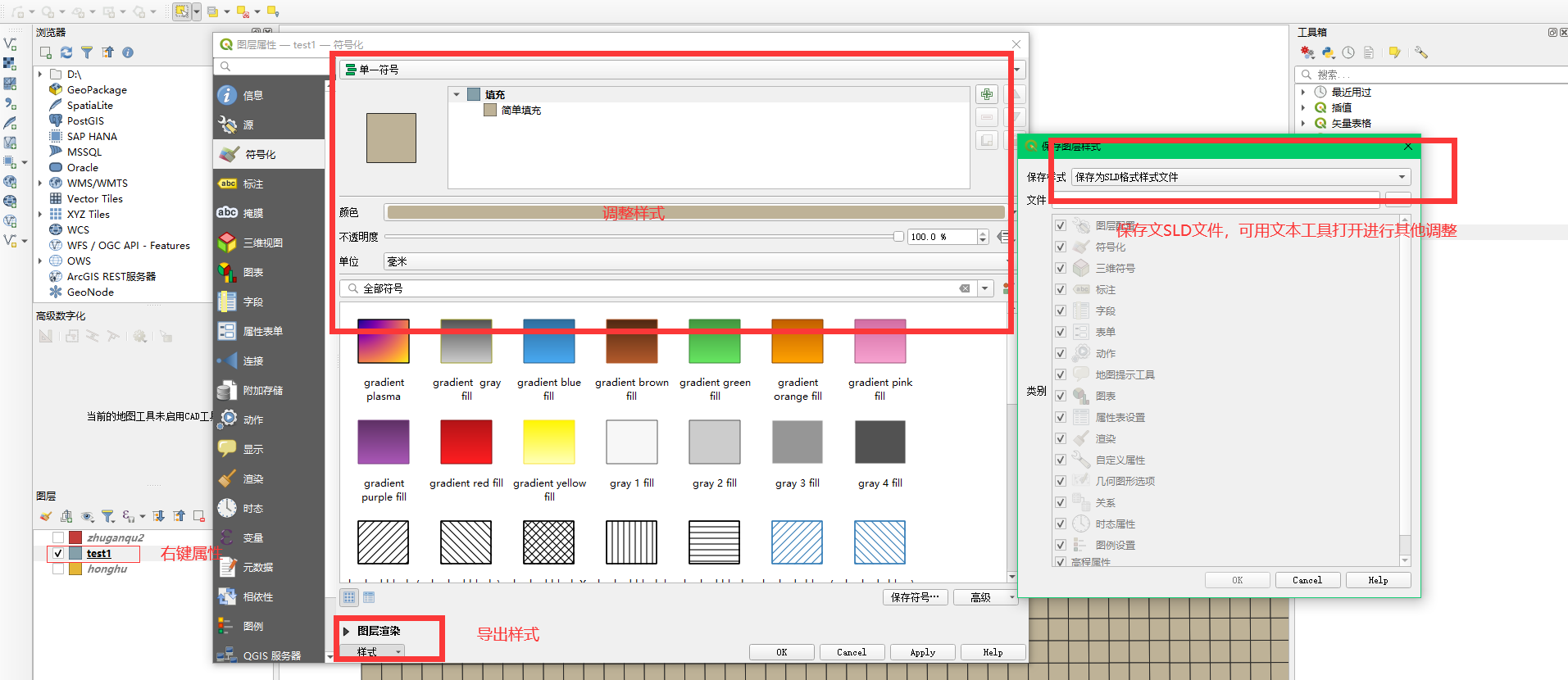
5.可视化修改样式,导出sld文件。避免geoserver编写sld 配置代码。
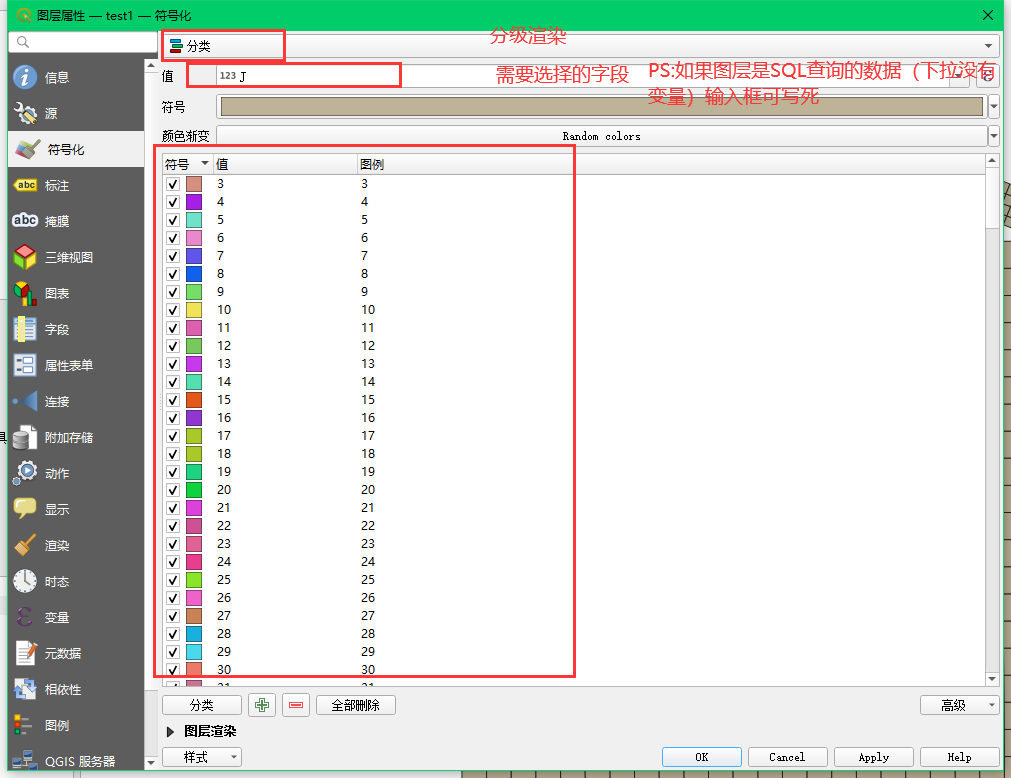
分级渲染
其他常见问题
1.解决wms样式 或者 新图层重新渲染图层 原wms立马消失的问题
xxxxxxxxxx//解决思路: 添加俩个一样的wms图层。 需要添加新的wms图层后立马给图层添加update-end(数据加载完)监听,加载完之后把原来的wms删掉。addWmsLayer(gridValueWms.url,{ "id": "gridTmpWms", "visibleLayers": gridValueWms.visibleLayers, "customLayerParameters": { "VIEWPARAMS": "polluteValue:"+t+";resultTime:"+currentTime, "styles": gridValueWms.styles } },function(){ var tmpLayer = getLayer("gridTmpWms"); if(tmpLayer){ tmpLayer.on('update-end',function(){ $("#map_gridTmpWms").css("z-index",100); currentWmsLayer = "gridTmpWms"; removeLayer("gridWms"); }); } },null); }else{ addWmsLayer(gridValueWms.url,{ "id": "gridWms", "visibleLayers": gridValueWms.visibleLayers, "customLayerParameters": { "VIEWPARAMS": "polluteValue:"+t+";resultTime:"+currentTime, "styles": gridValueWms.styles } },function(){ var tmpLayer = getLayer("gridWms"); if(tmpLayer){ tmpLayer.on('update-end',function(){ $("#map_gridWms").css("z-index",100); currentWmsLayer = "gridWms"; removeLayer("gridTmpWms"); }); } },null);
2.快速生成大量的分级渲染的样式文件
1.使用js生成色带图片,并打印RGB的值**(PS:需要放在nginx下或者tomcat下解决跨域)**
这里提供参考图片

xxxxxxxxxx<html lang="en"><head> <meta charset="UTF-8"> <meta name="viewport" content="width=device-width, initial-scale=1.0"> <title>像素操作</title> <script src="https://cdn.staticfile.org/jquery/1.10.2/jquery.min.js"></script></head><body> <div> <!--提供的色带图片--> <img id="scream" src="1.png" alt="The Scream" width="1000" height="50"> </div> <!--调整宽度--> <canvas width="1000" height="50" id="canvas"> </canvas> <div id="show"> </div> <script> window.onload = function () { let canvas = document.querySelector('#canvas'); if (!canvas.getContext) return; let ctx = canvas.getContext('2d'); ctx.save(); var grd=ctx.createLinearGradient(0,0,canvas.width,0); //开始自定义色带 grd.addColorStop(0, 'rgba(113,190,246, 1)'); grd.addColorStop(0.2, 'rgba(27, 143, 226, 1)'); grd.addColorStop(0.4, 'rgba(88, 191, 108, 1)'); grd.addColorStop(0.6, 'rgba(254,197,33, 1)'); grd.addColorStop(0.8, 'rgba(254, 126, 77, 1)'); grd.addColorStop(1, 'rgba(246, 97, 77, 1)'); //结束自定义色带 ctx.fillStyle = grd; ctx.beginPath(); ctx.fillRect(0, 0, canvas.width, canvas.height); ctx.fill(); ctx.restore(); var img=document.getElementById("scream"); //这句话:使用参考图片生成色带,并答应RGB值 ctx.drawImage(img,0,0,canvas.width, canvas.height); let imageData = ctx.getImageData(0, 0, canvas.width, canvas.height); // 分段数 var sub = 100; var step = canvas.width / (sub - 1); var colors = []; var colorStr = []; for (var i = 0, len = sub; i < len; i++) { var x = Math.round(i * step); if (x >= canvas.width) { x--; } let color = getPxColor(imageData, x, 0); color[3] = 1; colors.push(color); colorStr.push(color.join()); $('#show').append('<div style="width: 50px; height: 10px; background-color:rgba(' + color.join() + ');"><div>'); } console.log(colors); console.log(colorStr); function getPxColor(imageData, x, y) { let color = []; // 有多宽,就是一排有多少个像素点 let width = imageData.width; for (let i = 0; i < imageData.data.length; i++) { color[0] = imageData.data[(y * width + x) * 4]; color[1] = imageData.data[(y * width + x) * 4 + 1]; color[2] = imageData.data[(y * width + x) * 4 + 2]; color[3] = imageData.data[(y * width + x) * 4 + 3]; } return color; } } </script></body></html>2.使用各种语言(提供java脚本)拼接SLD文本格式
xxxxxxxxxx static String base1 = "<se:Rule><se:Name>0.0 - 0.0</se:Name>\n" + " <se:Description>\n" + " <se:Title>0.0 - 0.0</se:Title>\n" + " </se:Description>\n" + " <ogc:Filter xmlns:ogc=\"http://www.opengis.net/ogc\">\n" + " <ogc:And>\n" + " <ogc:PropertyIsGreaterThanOrEqualTo>\n" + " <ogc:PropertyName>pollutevalue</ogc:PropertyName>\n" + " <ogc:Literal>"; static String base2 = "</ogc:Literal>\n" + " </ogc:PropertyIsGreaterThanOrEqualTo>\n" + " <ogc:PropertyIsLessThanOrEqualTo>\n" + " <ogc:PropertyName>pollutevalue</ogc:PropertyName>\n" + " <ogc:Literal>"; static String base3 = "</ogc:Literal>\n" + " </ogc:PropertyIsLessThanOrEqualTo>\n" + " </ogc:And>\n" + " </ogc:Filter>\n" + " <se:PolygonSymbolizer>\n" + " <se:Fill>\n" + " <se:SvgParameter name=\"fill\">"; static String base4 = "</se:SvgParameter>\n" + " </se:Fill>\n" + " <se:Stroke>\n" + " <se:SvgParameter name=\"stroke\">"; static String base5 = "</se:SvgParameter>\n" + " <se:SvgParameter name=\"stroke-width\">1</se:SvgParameter>\n" + " <se:SvgParameter name=\"stroke-linejoin\">bevel</se:SvgParameter>\n" + " </se:Stroke>\n" + " </se:PolygonSymbolizer>\n" + " </se:Rule>";public static void main(String[] args) { String[][] re = new String[100][2]; String[] colors = {"0,0,255,1", "0,8,255,1", "0,17,255,1", "0,25,255,1", "0,42,255,1", "0,50,255,1", "0,65,255,1", "0,75,255,1", "0,84,255,1", "0,92,255,1", "0,100,255,1", "0,109,255,1", "0,125,255,1", "0,134,255,1", "0,143,255,1", "0,159,255,1", "0,167,255,1", "0,176,255,1", "0,184,255,1", "0,192,255,1", "0,209,255,1", "0,217,255,1", "0,227,255,1", "0,242,255,1", "0,251,255,1", "0,255,251,1", "0,255,242,1", "0,255,234,1", "0,255,217,1", "0,255,209,1", "0,255,201,1", "0,255,192,1", "0,255,176,1", "0,255,167,1", "0,255,159,1", "0,255,149,1", "0,255,134,1", "0,255,125,1", "0,255,117,1", "0,255,109,1", "0,255,100,1", "0,255,84,1", "0,255,75,1", "0,255,67,1", "0,255,55,1", "0,255,42,1", "0,255,33,1", "0,255,25,1", "0,255,17,1", "0,255,5,1", "8,255,0,1", "17,255,0,1", "29,255,0,1", "42,255,0,1", "50,255,0,1", "59,255,0,1", "67,255,0,1", "78,255,0,1", "92,255,0,1", "100,255,0,1", "113,255,0,1", "125,255,0,1", "134,255,0,1", "142,255,0,1", "150,255,0,1", "162,255,0,1", "176,255,0,1", "184,255,0,1", "196,255,0,1", "209,255,0,1", "217,255,0,1", "226,255,0,1", "234,255,0,1", "242,255,0,1", "254,252,0,1", "255,242,0,1", "255,234,0,1", "255,217,0,1", "255,209,0,1", "255,201,0,1", "255,192,0,1", "255,184,0,1", "255,169,0,1", "255,159,0,1", "255,150,0,1", "255,142,0,1", "255,125,0,1", "255,117,0,1", "255,109,0,1", "255,100,0,1", "255,86,0,1", "255,75,0,1", "255,67,0,1", "255,59,0,1", "255,50,0,1", "255,33,0,1", "255,25,0,1", "255,17,0,1", "255,1,0,1", "255,0,0,1"}; String color = ""; String reColor = ""; double startValue = 0d; double endValue = 7.5d; //均分 double interval = endValue/100d; for (int i = 0 ; i<100; i++){ //System.out.println(formatDouble(startValue)+"-"+formatDouble(startValue+interval)); re[i][0] = formatDouble(startValue); re[i][1] = formatDouble(startValue+interval); color = "#"+getHex(Integer.parseInt(colors[i].split(",")[0])) + getHex(Integer.parseInt(colors[i].split(",")[1]))+ getHex(Integer.parseInt(colors[i].split(",")[2])); reColor += base1+ re[i][0] +base2+ re[i][1] +base3+color+base4+color+base5; startValue += interval; } System.out.println(reColor); } static String getHex(int i){ if(i>16){ return Integer.toHexString(i); }else if(i>=0&&i<=16){ return "0"+Integer.toHexString(i); }else { return ""; } } private static String formatDouble(double d) { NumberFormat nf = NumberFormat.getInstance(); //设置保留多少位小数 nf.setMaximumFractionDigits(4); // 取消科学计数法 nf.setGroupingUsed(false); //返回结果 return nf.format(d); }
关于
其他:最新文档连接
反馈:QQ:1182564811